Momsdeklaration
Momsdeklaration är vyn där du skapar en momsperiod, fyller i alla rutor, granskar och skickar in. Varje fält matchar en ruta i Skatteverkets officiella blankett — ruta 10 är ruta 10, ruta 48 är ruta 48.
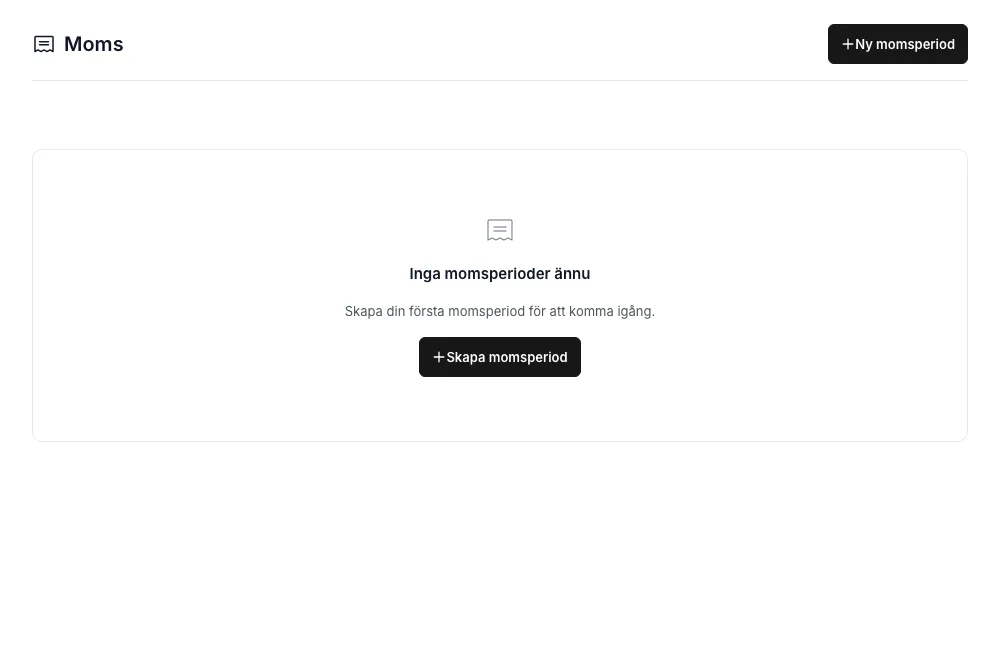
Skapa en ny period
Section titled “Skapa en ny period”Klicka Ny momsperiod uppe till höger. Redofy läser företagets redovisningsperiod från Skatteverkets uppgifter och föreslår det kvartal (eller månad) som står i tur.
Varje period har:
- Kvartal och år — t.ex. Q1 2026.
- Period start och slut — automatiskt satt från kvartalsdatum.
- Deadline — 12:e i andra månaden efter kvartalsslut. Redofy räknar ut detta automatiskt.
- Status —
draft,submittedellerapproved.
Fyrstegs-guide
Section titled “Fyrstegs-guide”Klicka på en period för att öppna guiden:
-
Momsuppgifter — fyll i alla rutor. Se avsnitten nedan.
-
Kontaktuppgifter — företagsnamn och organisationsnummer hämtas från företagsprofilen. Kontrollera att de är rätt.
-
Granska och skicka in — en summering av de viktigaste siffrorna: utgående moms totalt, ingående moms, och beloppet i ruta 49 (att betala eller att få tillbaka). När du klickar Skicka till Skatteverket låses deklarationen.
-
Kvittens — bekräftelse och möjlighet att ladda ner deklarationen som PDF.
Momsuppgifter i detalj
Section titled “Momsuppgifter i detalj”Guiden är indelad i fem sektioner som matchar Skatteverkets blankettstruktur:
Momspliktig försäljning eller uttag
Section titled “Momspliktig försäljning eller uttag”- Ruta 05 — momspliktig försäljning (alltså exklusive moms).
- Ruta 06 — momspliktiga uttag (t.ex. när ägaren tar varor från företaget för privat bruk).
- Ruta 07 — beskattningsunderlag vid vinstmarginalbeskattning (begagnatvaror, konst, antikviteter).
- Ruta 08 — hyresinkomster vid frivillig skattskyldighet för lokaluthyrning.
- Ruta 10, 11, 12 — utgående moms per sats (25 %, 12 %, 6 %).
Momspliktiga inköp vid omvänd betalningsskyldighet
Section titled “Momspliktiga inköp vid omvänd betalningsskyldighet”- Ruta 20–24 — underlag för omvänd moms (EU-inköp, tredje land, inhemska omvända transaktioner).
- Ruta 30, 31, 32 — utgående moms du själv räknar ut på dessa inköp.
Import
Section titled “Import”- Ruta 50 — beskattningsunderlag vid import från land utanför EU.
- Ruta 60, 61, 62 — utgående importmoms per sats.
Försäljning undantagen från moms
Section titled “Försäljning undantagen från moms”- Ruta 35, 36 — försäljning av varor till EU-land respektive utanför EU.
- Ruta 37, 38 — trepartshandel (mellanmansroll).
- Ruta 39 — försäljning av tjänster till EU-företag enligt huvudregeln.
- Ruta 40 — övrig försäljning av tjänster utomlands.
- Ruta 41 — omvänd skattskyldighet i Sverige.
- Ruta 42 — övrig försäljning (t.ex. uthyrning till statliga myndigheter).
Ingående moms
Section titled “Ingående moms”- Ruta 48 — total ingående moms att dra av (alla satser summerade).
Beräkning av moms (ruta 49)
Section titled “Beräkning av moms (ruta 49)”Räknas automatiskt från dina värden:
Ruta 49 = (ruta 10 + 11 + 12 + 30 + 31 + 32 + 60 + 61 + 62) − ruta 48- Positivt belopp → du har moms att betala.
- Negativt belopp → du har moms att få tillbaka.
Beräkningen syns löpande i sektionen Beräkning av moms längst ned.
Hämta underlaget från bokföringen
Section titled “Hämta underlaget från bokföringen”Istället för att fylla i rutorna manuellt kan du använda Skicka via Skatteverket. Det flödet kör Hämta från bokföring som läser huvudboken och fyller i alla rutor automatiskt baserat på vilket konto som bokförts och till vilket belopp. Samma siffror hamnar i denna guide efteråt.
Statusflöde
Section titled “Statusflöde”- draft — du kan redigera alla fält. Spara mellanlandningar med Spara utkast.
- submitted — deklarationen är inskickad. Fälten är skrivskyddade. Perioden kan fortfarande laddas ner som PDF.
- approved — Skatteverket har godkänt. Kommer automatiskt från SKV-kvittensen om du deklarerat via partner-API:t.
När en period är submitted eller approved syns en röd varning om du försöker ändra. Fel rättas genom ändringsdeklaration (ny period markerad som korrigering) eller i kommande period om felet är litet.
Deadline-påminnelser
Section titled “Deadline-påminnelser”När det är 7 dagar eller mindre kvar till deadline visas en gul varningsbanner på perioden. Har deadline passerat utan inlämning blir bannern röd.
Redofy spammar inte inkorgen med deadline-påminnelser — varningen i appen är avsiktligt den enda notifikationen. Du kan slå på e-postpåminnelser under Inställningar → Notifikationer om du vill ha det.
Ladda ner PDF
Section titled “Ladda ner PDF”På kvittens-steget (steg 4) finns knappen Ladda ner PDF. Redofy genererar en PDF som speglar blankettens layout — användbar för arkivering, för att skicka till revisorn, eller om du vill skriva ut och posta istället för att skicka elektroniskt.
PDF:en är oförändrad från det du skickat in. Ändras bokföringen efter inlämning blir PDF-kopian den som gäller rättsligt, inte den uppdaterade bokföringen.