Betalningar
Betalningar är den samlade betalningskön. Leverantörsfakturor, löner, skatter och kortavdrag landar här när de är redo att betalas. Du markerar dem du vill skicka, genererar en betalfil, och laddar upp filen i din internetbank för BankID-signering.
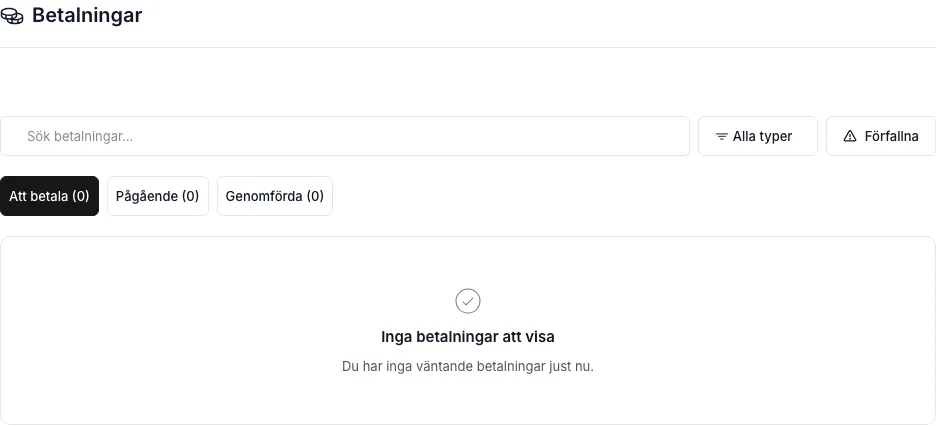
Tre statusflikar
Section titled “Tre statusflikar”- Att betala — betalningar med status
pending. Det är bara dessa som kan markeras och ingå i en betalfil. - Pågående — betalningar som är skickade (
sent) eller på väg genom bankens clearing (ongoing). - Genomförda —
paid,failed,cancelledellerrestored. Bokföringsmässigt avslutade.
Fyra betalningstyper
Section titled “Fyra betalningstyper”Ikonen längst till vänster visar vilken typ av betalning det är:
- Leverantörsfakturor — skapas automatiskt när en faktura registreras i Ekonomi → Leverantörsfakturor. Förfallodatum kommer från fakturan.
- Löner — skapas när en lönekörning godkänns. Visar anställds namn och löneperiod.
- Skatter — moms och arbetsgivaravgifter. Förfallodatum sätts av Skattagenten utifrån perioden.
- Kortpåfyllning — manuellt inlagda överföringar till företagskort. Visar de sista fyra siffrorna i kortnumret.
Skapa betalfil
Section titled “Skapa betalfil”-
Gå till Att betala-fliken. Bara betalningar med status
pendingär markerbara. -
Markera raderna du vill betala denna omgång. Markera flera med kryssrutorna — du ser en löpande summa längst ned.
-
Klicka Generera betalfil. En dialog öppnas där du väljer vilken bank filen ska formatteras för.
-
Välj bank. Alla svenska banker följer samma pain.001-standard, men varje bank har små formatkrav (versionsnummer, vissa fält obligatoriska). Väljer du fel bank avvisar din internetbank filen.
-
Ladda ner filen. Den sparas som
betalningar-<datum>.xml. -
Logga in i internetbanken och ladda upp filen under bankens Importera betalfil-funktion. Filhantering har stegvisa instruktioner per bank.
-
Signera med BankID. Banken visar samtliga betalningar i filen och du bekräftar hela filen i ett svep.
När banken bekräftat uppladdningen markeras betalningarna i Redofy som sent och flyttas till Pågående.
Förfallodatum och försenade betalningar
Section titled “Förfallodatum och försenade betalningar”Betalningar som passerat förfallodatum markeras med en röd varningssymbol och förfallodatumet i rött. De hamnar högst upp i listan.
Förfallodag kan ändras per betalning: klicka på raden och ändra Planerad betaldag i detaljvyn. Användbart för att samla flera förfall i samma veckovisa betalomgång — t.ex. flytta fredagsbetalningar till måndagen.
Från pending till paid
Section titled “Från pending till paid”Statuskedjan för en betalning:
- pending — väntar i kön. Kan markeras.
- sent — ingår i en genererad betalfil, men banken har inte bekräftat utförande.
- ongoing — banken har tagit emot ordern och försöker utföra den. Gäller i praktiken mest SEPA-betalningar som går genom clearing flera dagar.
- paid — bekräftad betalning. Matchar mot bankraden vid nästa synk och bokförs av Avstämningsagenten.
- failed — banken kunde inte utföra betalningen (ogiltigt konto, täckningsfel). Redofy sätter tillbaka fakturan till
pendingså du kan skicka på nytt eller annullera.
Samband med avstämning
Section titled “Samband med avstämning”När banken väl utför betalningen syns den som bankrad i Bank → Avstämning. Avstämningsagenten matchar automatiskt:
- Kund- och leverantörsbetalningar — via OCR-nummer eller fakturanummer.
- Löner — via löneperiod och anställdas kontonummer.
- Skatter — via OCR mot Skatteverkets konto.
Matchningen flyttar betalningen till paid och markerar bankraden som avstämd i samma svep.
Annullera en betalning
Section titled “Annullera en betalning”För rader i pending klickar du på raden och väljer Avbryt betalning. Den försvinner från kön men leverantörsfakturan, lönen eller skatten ligger kvar — du kan senare återaktivera betalningen från det underliggande dokumentet.
För rader som redan är sent — för sent att avbryta i Redofy. Ring banken och be dem stoppa utförandet innan clearingen. Funkar ibland för SEPA, nästan aldrig för inhemska Bankgiro-betalningar.