Användare
Användare är företagets användarregister. Här bjuder du in kollegor, tilldelar roller, och styr exakt vad varje person får se och göra.
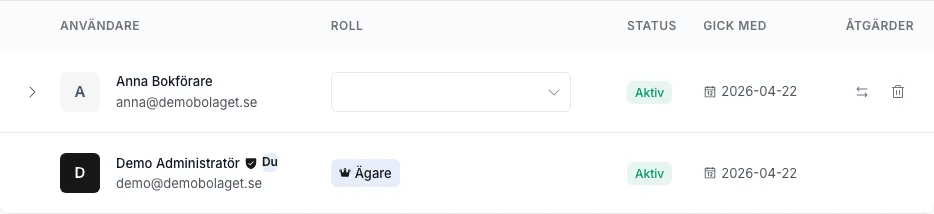
Roller
Section titled “Roller”Fyra grundroller:
- Ägare — obegränsad åtkomst. Kan ändra allt, inklusive bjuda in och ta bort andra ägare. Företagets skapare är alltid ägare; ytterligare ägare kan läggas till.
- Administratör — full bokföringsåtkomst plus hantering av integrationer och användare. Kan inte ändra prenumeration eller lägga till/ta bort ägare.
- Bokförare — all bokföring, fakturor, rapporter, moms. Ingen användarhantering, inga prenumerationsinställningar.
- Läsbehörighet — ser all bokföring men kan inte ändra. Ofta rollen för externa revisorer.
Utöver de fyra rollerna finns två specialfall:
- Anställd — ser bara sin egen lönehistorik, sina egna kvitton och sin egen profil. Skapas automatiskt när du lägger till en anställd i lönemodulen.
- Firmatecknare — en flagga ovanpå vilken roll som helst. Firmatecknare får notifikation vid BankID-signeringar (Mina Sidor, betalfiler, bolagsinlämningar).
Bjuda in en ny användare
Section titled “Bjuda in en ny användare”Klicka Bjud in användare uppe till höger. Fyll i:
- E-post — personen får en inbjudningsmejl med länk att acceptera.
- Roll — en av de fyra grundrollerna.
- Företag — vilka företag personen får tillgång till. Förvalet är det aktuella företaget, men du kan markera flera.
Inbjudan är giltig i 7 dagar. Går den ut utan att accepteras kan du skicka om från användarraden.
Multi-företagsåtkomst
Section titled “Multi-företagsåtkomst”En användare kan tillhöra flera företag — t.ex. en extern bokförare som sköter flera klienters bokföring.
I användarlistan visas vilka företag varje person har åtkomst till. Klicka för att ändra — lägga till eller ta bort företagsmedlemskap för den personen.
Användaren själv byter mellan företag med företagsväljaren uppe till vänster i dashboarden.
Ändra roll
Section titled “Ändra roll”Klicka på en rad för att ändra rollen. Ändringen gäller direkt — personen laddar om sidan och får nya behörigheter i samma stund.
Ändringar loggas i behandlingshistoriken så det går att se när någon fick eller förlorade en behörighet. Se Compliance.
Ta bort en användare
Section titled “Ta bort en användare”Knappen Ta bort på en användarrad gör följande:
- Personen mister åtkomst till företaget direkt.
- Verifikationer och dokument som personen skapat ligger kvar med personens namn som ursprung.
- Personens egen profil och inloggning rörs inte — personen är bara inte längre kopplad till ditt företag.
- En notifikation skickas till personen om att åtkomsten dragits in.
Om personen också är Anställd (i löneregistret) ska även anställningsposten hanteras separat — ta bort användaren tar inte bort anställningsuppgifterna.
Säkerhet per användare
Section titled “Säkerhet per användare”För varje användare ser du tre säkerhetsindikatorer på raden:
- 2FA aktiverat — den person själv har aktiverat tvåfaktorsautentisering. Rekommenderas starkt för bokförare och ägare.
- Senast inloggad — när personen var aktiv senast. Användbart för att se vilka användare som slutat använda tjänsten.
- Antal företag — hur många andra tenants personen har tillgång till. Externa bokförare har ofta många; interna personer har oftast bara ett.
Byta ägare
Section titled “Byta ägare”Att flytta ägarskapet av ett företag kräver två steg:
- Bjud in den nya personen som Ägare.
- Ta bort den gamla ägaren när överlämningen är klar.
Det är medvetet två steg — företaget får aldrig lämnas utan en ägare.