Skicka via Skatteverket
Skicka via Skatteverket är det automatiserade filärende-flödet. Redofy hämtar siffrorna från bokföringen, laddar upp ett utkast till SKV:s Eget utrymme, och ger dig en signeringslänk som du öppnar på Mina Sidor med BankID.
Vad Redofy gör — och inte gör
Section titled “Vad Redofy gör — och inte gör”Flödet är noggrant designat så att Redofy aldrig hanterar bankens signatur.
Vad Redofy gör:
- Läser bokföringen och mappar verifikationernas konton mot SKV:s rutkoder.
- Laddar upp utkastet till Eget utrymme (ett skyddat område hos SKV, knutet till företagets organisationsnummer).
- Kör SKV:s egen valideringsmotor via Kontrollera-knappen så du ser fel innan du låser.
- Skapar en signeringslänk som öppnar Mina Sidor med det låsta utkastet.
- Pollar SKV för kvittens varje 15:e sekund när du låst utkastet, tills SKV bekräftar filens mottagande.
Vad Redofy inte gör:
- Signerar aldrig åt firmatecknaren. BankID-signering sker på SKV:s Mina Sidor och ingenstans annanstans.
- Har ingen åtkomst till företagets Skattekonto. Läsning av Skattekontot kräver separat godkännande (se Skatt & deklaration).
- Lämnar aldrig in utan att du klickat Lås och skicka för signering. Utkast ligger hur länge som helst som draft.
Steg-för-steg
Section titled “Steg-för-steg”-
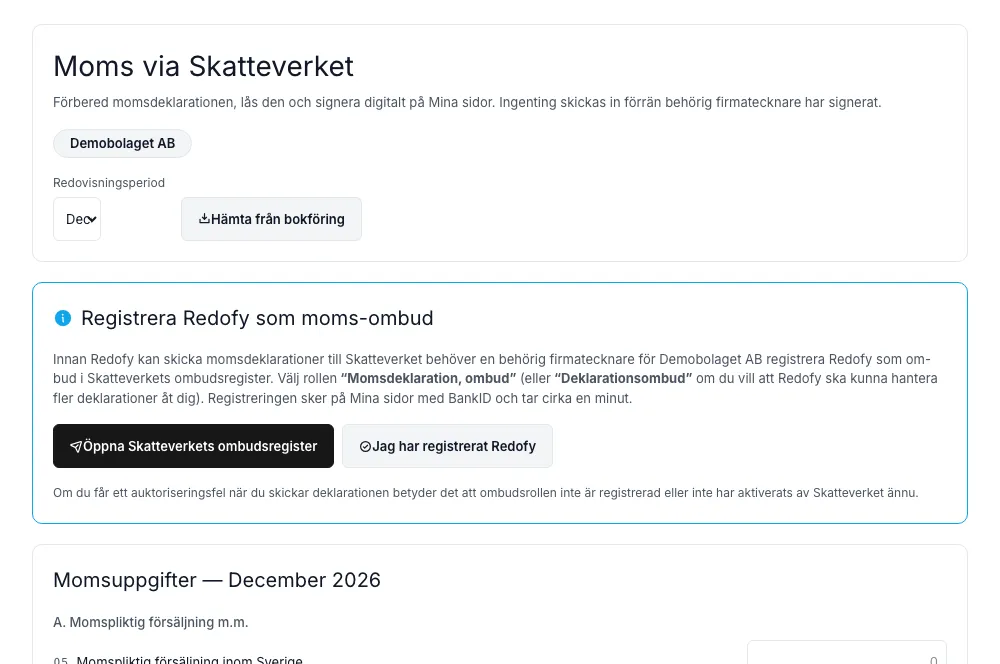
Välj redovisningsperiod. Väljaren uppe på sidan visar senaste kvartal (eller månad för månadsredovisande). Du kan välja tidigare perioder om du vill deklarera retroaktivt.
-
Klicka Hämta från bokföring. Redofy går igenom huvudboken för perioden och fyller i alla rutor baserat på hur verifikationer bokförts. En breakdown-lista under siffrorna visar vilka konton som bidragit till vilken ruta.
-
Granska breakdown-listan. Varje rad visar bokföringskonto, kontonamn, SKV-kod och belopp. Konton som inte mappats mot en SKV-kod syns i en separat sektion Omappade konton — något är bokfört men hör inte hemma i momsdeklarationen, eller så har du använt ett konto Redofy inte känner igen.
-
Justera om du behöver. Du kan skriva in nya värden direkt i momsuppgift-fälten. Ändringar skrivs inte tillbaka till bokföringen — de läggs bara i utkastet som skickas till SKV.
-
Klicka Kontrollera. SKV:s egen valideringsmotor anropas. Får du meddelanden om fel (t.ex. att ruta 48 är inkonsekvent med ruta 20) visas de här, innan du låst något.
-
Klicka Spara utkast. Utkastet laddas upp till Eget utrymme. Du kan fortfarande komma tillbaka och redigera. Firmatecknaren kan nu också se utkastet på Mina Sidor.
-
Klicka Lås och skicka för signering. Utkastet markeras som låst hos SKV och kan inte längre ändras. Du får tillbaka en signeringslänk — skicka den till firmatecknaren eller klicka direkt om du själv är firmatecknare.
-
Signera på Mina Sidor. Länken öppnar SKV:s signeringsgränssnitt. Logga in med BankID eller annan e-legitimation, granska innehållet en sista gång, och signera.
-
Vänta på kvittens. Redofy pollar SKV automatiskt. När kvittensen kommer dyker den upp på sidan med kvittensnummer, datum, och vem som signerat.
Breakdown-listan
Section titled “Breakdown-listan”Mappningen från bokföringskonto till SKV-kod är den kärnan hela flödet bygger på. Några typexempel:
| Bokföringskonto | SKV-kod | Belopp | Ruta |
|---|---|---|---|
| 3001 Försäljning 25 % | momspliktigOmsattning | Kredit på perioden | 05 |
| 2611 Utgående moms 25 % | utgaendeMoms25 | Kredit på perioden | 10 |
| 2640 Ingående moms | ingaendeMoms | Debet på perioden | 48 |
| 3105 Export utanför EU | forsaljningUtomEU | Kredit på perioden | 36 |
Ser mappningen fel ut är det oftast för att en verifikation konterats på fel konto. Öppna verifikationen i Ekonomi → Verifikationer, kontrollera konteringen, och kör Hämta från bokföring igen.
Omappade konton
Section titled “Omappade konton”Om sektionen Omappade konton visar rader innebär det att Redofy hittat saldon på konton som inte har någon SKV-kod registrerad. Tre vanliga orsaker:
- Kontot hör inte hemma i momsdeklarationen — t.ex. 1930 (bankkonto) eller 8999 (årets resultat). Ignorera dessa.
- Egendefinierat konto utan mappning — du har lagt till ett kundanpassat konto i kontoplanen. Lägg in mappningen under Inställningar → Register → Momskoder.
- Fel konto använt — verifikationen är konterad på fel konto. Gör en rättelseverifikation.
Kvittens och arkivering
Section titled “Kvittens och arkivering”När kvittensen kommer in sparar Redofy:
- Kvittensnummer — SKV:s eget id för inlämningen.
- Datum — när SKV registrerade filen.
- Signeringsperson — vem som signerade (firmatecknaren enligt BankID).
- Signerat innehåll — PDF-version av det exakta utkastet som låstes.
Allt arkiveras i Ekonomi → Rapporter → Moms → Historik i minst 7 år enligt Bokföringslagen.
När SKV-flödet inte går
Section titled “När SKV-flödet inte går”Några scenarier där du måste falla tillbaka på manuell inlämning i Momsdeklaration:
- SKV:s API är nere. Händer sällan men förekommer vid större uppgraderingar. Redofy visar felstatus och du kan antingen vänta eller lämna in manuellt.
- Företaget saknar behörighet. Har företaget precis registrerats hos SKV tar det några dagar innan partner-API:t känner igen organisationsnumret. Tills dess funkar bara manuell inlämning.
- Perioder äldre än 6 år. SKV accepterar inte partner-API-inlämningar för mycket gamla perioder. Lämnas in manuellt på pappersblankett eller Mina Sidor direkt.
Godkännande mot Skatteverket
Section titled “Godkännande mot Skatteverket”Redofys integration med SKV bygger på ett produktgodkännande registrerat under namnet AndreiDodu_Redofy_1. Godkännandet omfattar Momsdeklaration och läsning av Skattekontot — separat godkännande krävs för inkomstdeklaration (INK2) och kommer i en senare release.
Detta är en teknisk godkännandeprocess mellan Redofy och Skatteverket. Som företag du behöver inte göra något extra — det är bara när ditt företag signerar på Mina Sidor som du aktivt väljer att använda den här inlämningsvägen.